Reservas
Cómo recibir reservas desde Google sin perder el control de la sala
El botón de Google tiene que mostrar disponibilidad real y enviar la reserva al lugar donde trabaja tu equipo. Revisa los requisitos, el proveedor conectado y el recorrido completo antes de dar la integración por terminada.
 Isaac Lacosta9 min de lectura
En este artículo
En 30 segundos
- Elige entre enlace e integración. Un enlace lleva al cliente a tu página de reservas; un proveedor compatible puede ofrecer un flujo integrado con Google. Comprueba qué opción admite tu proveedor y tu ficha.
- La disponibilidad debe salir del mismo calendario. Configura turnos, tamaño de grupo y capacidad antes de activar el canal. Un botón visible no demuestra que la sala esté recibiendo reservas correctamente.
- Haz una prueba completa. Reserva desde la ficha pública, localiza la entrada en el sistema y cancélala. Si hay varios proveedores, comprueba las opciones que ve el cliente y las condiciones de cada canal.
Resumen rápido: cómo activar las reservas en Google
Necesitas dos cosas: una ficha de Perfil de Empresa verificada y un proveedor de reservas que esté en el programa Reserve with Google. El proveedor conecta la disponibilidad de tu sala con Google y, según su ayuda, aparece en tu perfil en el plazo de una semana.
Google no gestiona reservas; las pasa a un proveedor. Por eso la decisión importante es qué proveedor conectas. La propia ayuda de Google lo avisa: "cuando reservas a través de Google, tu proveedor podría cobrarte".
Qué es Reserve with Google
Es el programa de Google que permite reservar mesa desde la propia ficha. Su documentación para desarrolladores lo describe así: los usuarios descubren y reservan mesas disponibles directamente desde Google Maps y la Búsqueda. El cliente elige día, hora y personas, y confirma.
La reserva no la guarda Google: la recibe un proveedor que ha hecho la integración técnica y figura en la lista pública de colaboradores de Reservar con Google. Google exige que ese proveedor tenga un contrato directo con cada restaurante que conecta.
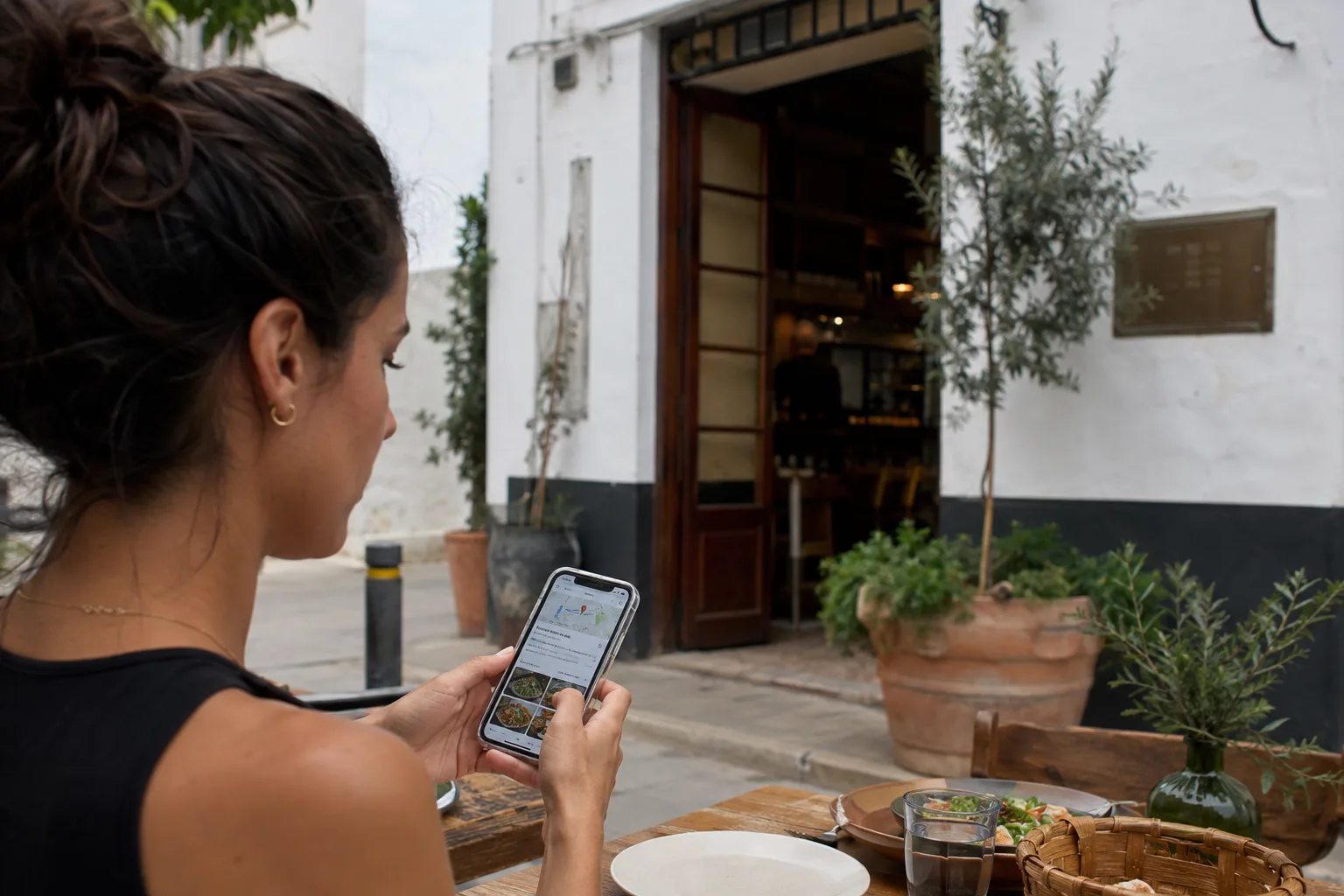
Para el cliente es un camino corto: busca "arroz Poblenou", ve tu ficha y reserva sin instalar otra app ni llamar. Lo hace con su cuenta de Google, que ya tiene abierta en el móvil.
Requisitos: ficha verificada y proveedor partner
El primero es una ficha verificada con la categoría correcta. Si tu restaurante no aparece en Maps o la ficha la creó otra persona, hay que arreglarlo antes; la guía sobre por qué un restaurante no aparece en Google Maps explica cómo reclamarla.
El segundo es un proveedor partner. Muchos sistemas lo son, a veces solo en algunos planes. Compruébalo en la lista pública de Google, no en el folleto del comercial.
El tercero es que la disponibilidad esté bien configurada en el proveedor. Google muestra las horas que el proveedor le pasa.
- Ficha de Perfil de Empresa verificada, con nombre, dirección, teléfono y horario correctos.
- Categoría principal de restaurante o bar.
- Proveedor de reservas en la lista pública de partners de Reserve with Google.
- Sala configurada en el proveedor: mesas, turnos, capacidad y cierres.
Paso 1: verifica y completa la ficha de Google
Entra en el Perfil de Empresa con la cuenta que gestiona la ficha. Si no la tienes, reclámala. Google elige el método de verificación (vídeo, llamada o SMS, correo electrónico o carta) y su revisión puede tardar hasta 5 días hábiles.
Si te toca la carta, el código suele llegar en 14 días y caduca a los 30. Mientras esperas, no cambies el nombre, la dirección ni la categoría: el código dejaría de funcionar, según la ayuda de Google.
Completa lo básico: categoría específica, horario real con festivos, teléfono que se coge, enlace a la carta y a la web, fotos. Y comprueba que solo hay una ficha de tu restaurante; si hay dos, el proveedor puede conectar la equivocada.
Paso 2: elige el proveedor y conecta tu ficha
Pregunta por las condiciones de las reservas procedentes de Google en el plan que vas a contratar. Comprueba cuota, comisión si la hay y posibles cargos por mensajes o pagos; no deduzcas el coste solo por el tipo de proveedor.
Google exige al proveedor que los datos de tu restaurante coincidan con tu ficha de Maps, así que te pedirá el nombre y la dirección exactos. Desde tu lado, la ayuda de Google describe este recorrido en el Perfil de Empresa:
- Entra en tu Perfil de Empresa y selecciona Reservas.
- Pulsa Empezar para registrarte con el proveedor que prefieras.
- Selecciona tu proveedor y pulsa Hecho.
- Si tienes más de un enlace de reserva, usa "Definir enlace preferido" para elegir cuál sale arriba.
Cómo lo hace Menuveo
Menuveo es proveedor oficial de Reserve with Google y está en la lista pública de partners. Conectamos tu ficha nosotros, con 0 € por comensal y confirmación por WhatsApp.
Paso 3: configura la sala y la disponibilidad
Configura la sala real: mesas y plazas, turnos, última hora de entrada, capacidad máxima por franja. En un bar de 40 cubiertos, aceptar 50 personas a las 14:00 es un problema que el sistema tiene que evitar por ti.
Decide qué reservas quieres por Google: límite de grupo, franjas cerradas, parte de la sala para quien entra sin reserva. Activa la confirmación inmediata y el recordatorio el día antes. Si pides garantía con tarjeta, solo para grupos y fechas señaladas.
Paso 4: comprueba el botón y mide de dónde llegan
Google indica que el proveedor aparece en tu perfil en el plazo de una semana. Compruébalo desde otro móvil, en modo incógnito, haz una reserva de prueba y mira que llega al libro y que el cliente recibe la confirmación.
A partir de ahí, mide el origen de cada reserva en el proveedor. Google ofrece datos de rendimiento de las reservas hechas con un proveedor de Reservar con Google; con un enlace personalizado no hay datos. Compara cada mes cuántas llegan por Google, por la web y por teléfono.
Si gestionas varios locales, comprueba nombre, dirección y calendario de destino en la reserva de prueba. Guarda el identificador que aparece en el sistema y verifica que la cancelación libera la capacidad prevista. Repite la prueba después de cambiar turnos o conectar un nuevo proveedor.
| Canal | Dónde reserva | Qué comprobar |
|---|---|---|
| Proveedor integrado con Google | En el recorrido de reserva conectado a la ficha | Disponibilidad, condiciones del canal y llegada al libro de reservas |
| Enlace propio | En la página de reservas que has enlazado | Que corresponda al local y permita completar la reserva |
| App de un portal | En la app o la web del portal | Coste de ese canal, política de cancelación y disponibilidad |
| Teléfono | En una llamada con el restaurante | Que el equipo anote la reserva y descuente las plazas disponibles |
Qué pasa con TheFork y con tener varios proveedores
TheFork figura en la lista de colaboradores de Reservar con Google. Google avisa de que los partners pueden añadir enlaces de reserva a tu perfil de forma automática, así que revisa si ya aparece en tu ficha. La web de TheFork Manager cita las reservas de Google como incluidas en el plan Enterprise; para otros planes, pregunta por escrito.
Tu ficha puede mostrar varias opciones de reserva. Comprueba cuál usa el cliente y qué ocurre con las plazas en cada sistema. Marcar un enlace preferido no conecta los calendarios ni modifica tu contrato con el proveedor anterior.
Para quitar un proveedor, entra en tu Perfil de Empresa, ve a Reserva y pulsa Quitar proveedor. Según Google, el proveedor tiene 5 días para retirar su enlace desde que recibe la solicitud; si no lo hace, puedes denunciarlo a Google.
Enlace propio o proveedor integrado: qué cambia
Google también te deja añadir tu propio enlace de reserva en el Perfil de Empresa, por ejemplo a la página de reservas de tu web. Es gratis y rápido, pero no es lo mismo que un proveedor integrado: el cliente sale de Google para reservar y Google no te da datos de rendimiento de ese enlace.
El enlace tiene que cumplir las directrices de Google: la ficha verificada, una página propia de tu local y que el cliente pueda completar la reserva ahí. Google no admite como enlace de reserva estos destinos:
- Perfiles de redes sociales, como tu Instagram.
- Enlaces de mensajería, como un chat de WhatsApp.
- Enlaces a tiendas de aplicaciones.
- Acortadores de enlaces.
- Páginas genéricas o de otro local de la misma empresa.
Qué ve el cliente cuando reserva desde Google
La reserva queda ligada al correo de su cuenta de Google. Google puede enviarle confirmaciones, recordatorios y encuestas, y tu proveedor también puede escribirle sobre la reserva, según la ayuda de Reservar con Google.
El cliente puede modificar o cancelar desde Reservar con Google o desde el correo de confirmación. Los cambios dependen de la política de cada restaurante, que se muestra en la reserva y en la confirmación. Para modificarla a uno o dos días de la fecha, Google le indica que llame al restaurante.
Por eso conviene escribir bien tu política en el proveedor: cancelación, retraso máximo y, si la pides, señal o garantía. Google no admite cupones ni programas de fidelización en estas reservas, así que las ofertas van por otro canal.
Errores típicos que dejan el botón sin funcionar
Si el botón no aparece o una reserva no llega, anota lo que ve el cliente y el momento de la prueba. Revisa estos puntos y envía los resultados al proveedor si no puedes identificar el problema.
- La ficha no está verificada o la verificación sigue en revisión.
- Has cambiado nombre, dirección o categoría mientras esperabas el código de verificación.
- El nombre o la dirección del proveedor no coinciden con los de tu ficha de Maps.
- Hay dos fichas del mismo restaurante y el proveedor conectó la que no usas.
- La sala no tiene disponibilidad cargada, o todas las franjas están cerradas para reservas online.
- Sigue conectado el proveedor antiguo y está marcado como preferido.
- El enlace propio apunta a Instagram o a WhatsApp, que Google no admite como enlace de reserva.
Cómo ver y gestionar tus reservas de Google
Las reservas de Google llegan al libro de tu proveedor, no a un panel de Google. Ahí las ves por turno y mesa, con nombre, teléfono y notas, desde el móvil. Google te deja consultar el rendimiento de las reservas, pero el día a día se lleva en el proveedor.
Si algo no cuadra (horas que no deberían salir, un grupo demasiado grande), el primer sitio donde mirar es la configuración del proveedor. Google refleja la disponibilidad que le pasan.
Cómo lo hace Menuveo
Revisamos tu ficha y cómo organizas las reservas. Te enseñamos el recorrido desde Google hasta el libro de Menuveo y vemos qué canales necesitas conservar.
Preguntas frecuentes
Verifica tu ficha, contrata un sistema de reservas que esté en la lista pública de colaboradores de Reservar con Google y conéctalo desde Reservas en tu Perfil de Empresa. Según Google, aparece en el plazo de una semana.
En el libro de reservas de tu proveedor, con nombre, teléfono, personas y notas. Google te deja consultar el rendimiento de las reservas, no gestionarlas.
Google dice a los proveedores que añadir los servicios de sus restaurantes es gratis, y avisa al restaurante de que su proveedor podría cobrarle. Con tarifa plana pagas la cuota y 0 € por comensal; con un portal, revisa tu contrato.
Puedes añadir tu propio enlace de reserva en el Perfil de Empresa, pero el cliente sale de Google y no tendrás datos de rendimiento. La reserva dentro de Google, con disponibilidad real, necesita un proveedor integrado.
Google indica que el proveedor aparece en tu perfil en el plazo de una semana. Si pasa más tiempo, revisa que la ficha esté verificada y que nombre y dirección coincidan con los del proveedor.
Comprueba primero las condiciones del canal Google en tu plan actual. Si cambias de proveedor, acuerda la disponibilidad, prueba el recorrido y revisa qué enlaces permanecen en la ficha.
Sí, solo para restaurantes y a través de un proveedor de Reservar con Google que la ofrezca, según la ayuda de Google. Se activa en Listas de espera dentro del Perfil de Empresa.
Recoge a la gente que ya te está mirando en Maps o en la Búsqueda y quiere mesa. Cuántas lleguen depende de tu ficha: fotos, reseñas, menú del día y horario correcto.